Google Cloud Platform
 Google Workspace
 Google Map API
 DigitalOcean
 LarkSuite
 Dropbox
Trong kỷ nguyên chuyển đổi số, việc tối ưu hóa quy trình vận hành và tiết kiệm thời gian làm việc luôn là ưu tiên hàng đầu của mọi doanh nghiệp. Nếu team của bạn đang mất hàng giờ đồng hồ mỗi ngày để tổng hợp dữ liệu, copy-paste báo cáo từ các bảng tính rồi gửi vào nhóm chat một cách thủ công, thì đã đến lúc bạn cần nâng cấp quy trình. Tính năng gửi tin nhắn tự động Lark Suite gom nhiều bản ghi (records) từ Lark Base sẽ giúp bạn tự động hóa việc gom dữ liệu từ nhiều dòng thành một thẻ tin nhắn duy nhất cực kỳ chuyên nghiệp.

Bài viết này sẽ hướng dẫn Lark Suite chi tiết từ các bước thiết lập cơ bản đến những lưu ý quan trọng giúp bạn vận hành hệ thống mượt mà nhất.
Tại sao nên dùng tính năng gửi tin nhắn tự động Lark Suite gom nhiều dữ liệu?
Thông thường, các luồng tự động hóa (Automation) cơ bản sẽ kích hoạt một tin nhắn cho mỗi dòng dữ liệu thay đổi. Tuy nhiên, nếu một ngày có 20-30 bản ghi mới, nhóm chat của bạn sẽ bị “bão” thông báo (spam).
Giải pháp tự động hóa Lark Base cho phép bạn hợp nhất nhiều dòng dữ liệu thỏa mãn điều kiện thành một tin nhắn (Message Card) duy nhất. Tính năng này mang lại những lợi ích vượt trội:
- Tổng hợp feedback/lỗi hệ thống: Tự động gom toàn bộ phản hồi của khách hàng hoặc lỗi phát sinh trong ngày/tuần để gửi cho người phụ trách kiểm tra.
- Báo cáo định kỳ: Tự động gửi cập nhật doanh thu, tiến độ dự án của tất cả các chi nhánh/cửa hàng vào nhóm chat chung đúng khung giờ cố định.
- Tránh trôi thông tin: Gom nhóm thông tin giúp thông báo ngắn gọn, trực quan, hỗ trợ nhà quản lý ra quyết định nhanh chóng.
Hướng dẫn các bước cấu hình gửi tin nhắn tự động Lark Suite từ Lark Base
Để bắt đầu thiết lập luồng thông báo tự động Lark cho nhiều bản ghi, bạn hãy truy cập vào Lark Base chứa dữ liệu cần xử lý và thực hiện theo 3 bước cốt lõi sau:
Bước 1: Chọn điều kiện kích hoạt (Trigger)
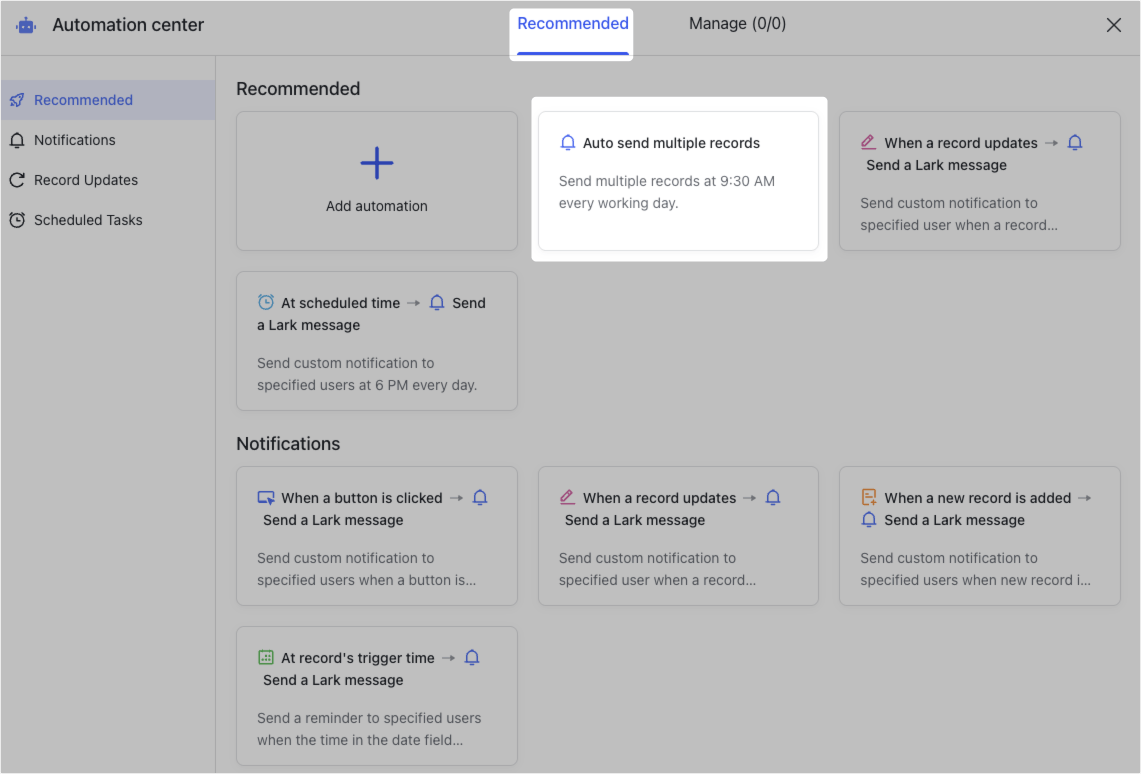
- Ở góc trên cùng bên phải giao diện Lark Base, nhấp vào mục Automations (Tự động hóa).
- Bạn có thể chọn quy trình gợi ý sẵn như “Auto send multiple records” hoặc tự tạo quy trình mới từ đầu.
- Thiết lập Trigger theo nhu cầu. Ví dụ: Chọn At scheduled time (Vào thời gian định sẵn) nếu bạn muốn gửi báo cáo tổng hợp vào lúc 17:00 mỗi ngày làm việc.
Bước 2: Cấu hình hành động tìm kiếm dữ liệu (Tính năng Find records Lark)
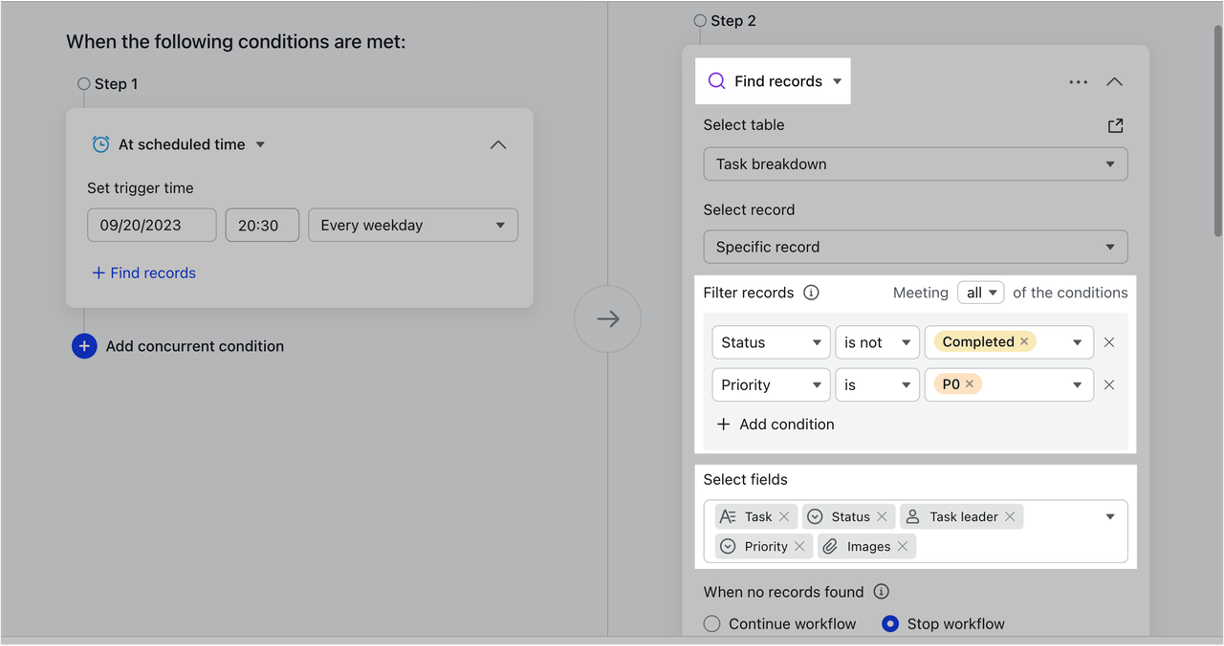
Đây là bước quan trọng nhất để hệ thống biết cần gom những dữ liệu nào vào tin nhắn.
- Thêm một hành động (Action) mới và chọn Find records (Tìm bản ghi).
- Tại mục Filter records (Lọc bản ghi): Thêm các điều kiện lọc theo nhu cầu (Ví dụ: Trạng thái chưa hoàn thành, Ưu tiên là P0).
- Tại mục Select fields (Chọn trường dữ liệu): Chọn chính xác các cột thông tin mà bạn muốn hiển thị trên thẻ tin nhắn sau này.
- Tại mục When no records found (Khi không tìm thấy dữ liệu): Nên chọn Stop workflow (Dừng quy trình) để tránh gửi tin nhắn trống làm phiền mọi người.
Bước 3: Thiết lập hành động gửi tin nhắn (Send a Lark message)

- Thêm tiếp một hành động sau bước Find records, chọn Send a Lark message.
- Chọn người nhận (thành viên cụ thể hoặc một nhóm chat Lark).
- Khi soạn thảo nội dung tin nhắn, nhấp vào biểu tượng Reference value (Giá trị tham chiếu) > Chọn kết quả tìm được ở Bước 2 (Records found) > Chọn All records found (Tất cả bản ghi tìm thấy).
- Nhấp vào Next để sắp xếp thứ tự hiển thị của các cột thông tin trên thẻ tin nhắn và xem trước giao diện trực quan ở khung bên phải. Bạn cũng có thể dùng cú pháp Markdown để định dạng chữ đậm, nghiêng, màu sắc cho tin nhắn thêm bắt mắt.
Các lưu ý và giới hạn quan trọng để tránh lỗi khi vận hành
Khi thiết lập luồng gửi tin nhắn tự động Lark Suite cho nhiều bản ghi, bạn cần nắm rõ một số giới hạn kỹ thuật của hệ thống để tránh việc luồng Automation bị báo lỗi:
- Giới hạn số lượng bản ghi: Một thẻ tin nhắn (Message Card) chỉ có thể chứa tối đa 50 bản ghi. Nếu hành động Find records quét ra nhiều hơn 50 dòng, tin nhắn sẽ bị lỗi không gửi được.
- Dung lượng thẻ tin nhắn: Tổng dung lượng text và cấu trúc của thẻ không được vượt quá 30 KB (Lưu ý: Dung lượng của hình ảnh đính kèm không tính vào giới hạn 30KB này).
- Giới hạn ký tự của các trường dữ liệu: * Trường văn bản nhiều dòng (Multiline text): Không giới hạn.
- Trường Thành viên (Person): Hiển thị dạng @Tên và tối đa chỉ tag được 10 người trên một thẻ.
- Trường Đính kèm (Attachment): Hiển thị dạng hình ảnh, kích thước ảnh tối đa 10MB và tối đa hiển thị 100 ảnh trên một thẻ.
- Các trường khác (Số, Ngày, Link, Tiến độ, Công thức…): Giới hạn hiển thị tối đa 100 ký tự cho mỗi trường dữ liệu. Ký tự xuống dòng \n hoặc khoảng trắng đều được tính vào giới hạn này.
Đọc thêm bài viết tại đây: https://cloudaz.io/lark-wiki-giai-phap-quan-ly-tri-thuc-cho-doanh-nghiep/
Lời kết
Việc làm chủ tính năng gửi tin nhắn tự động Lark Suite kết hợp gom nhiều bản ghi là bước đi chiến lược giúp doanh nghiệp tối ưu hóa hiệu suất làm việc, giảm thiểu sai sót do con người và cải thiện tốc độ luân chuyển thông tin nội bộ. Hy vọng bài viết hướng dẫn Lark Suite này đã mang lại cho bạn cái nhìn toàn diện để tự tin xây dựng hệ thống quản lý công việc Lark chuyên nghiệp cho đội ngũ của mình.