Google Cloud Platform
 Google Workspace
 Google Map API
 DigitalOcean
 LarkSuite
 Dropbox
Trong nỗ lực liên tục nhằm củng cố an ninh dữ liệu và đảm bảo tính tuân thủ cho các doanh nghiệp sử dụng hệ sinh thái Google Workspace, Google đã chính thức công bố tính năng quản trị mới dành cho thiết bị di động chạy hệ điều hành iOS.
Với sự ra mắt của iOS 18.1, Apple đã giới thiệu bộ công cụ Writing Tools, cho phép người dùng thực hiện các thao tác như hiệu đính, viết lại và tóm tắt văn bản trực tiếp trên hệ thống. Mặc dù tính năng này hỗ trợ năng suất cá nhân, nhưng việc cho phép một công cụ AI bên ngoài xử lý dữ liệu doanh nghiệp trong các ứng dụng được quản lý (như Gmail, Google Docs) đặt ra các vấn đề tiềm ẩn về Chính sách chống mất mát dữ liệu (Data Loss Prevention – DLP).
Để giải quyết vấn đề này, Google Workspace đã bổ sung tùy chọn: “Allow Writing Tools for work data” (Cho phép Công cụ viết đối với dữ liệu công việc) trong Google Admin Console.
Tìm hiểu thêm: 5 workflow tự động hoá phổ biến nhất với Google Workspace Studio cho doanh nghiệp
Xung đột giữa Tiện ích AI và Bảo mật Dữ liệu (DLP)
Với sự ra mắt của iOS 18.1, Apple đã giới thiệu bộ công cụ Writing Tools (Công cụ viết) tích hợp sâu vào hệ điều hành. Tính năng này cho phép người dùng bôi đen bất kỳ đoạn văn bản nào để:
- Hiệu đính (Proofread).
- Viết lại (Rewrite) theo nhiều văn phong.
- Tóm tắt (Summarize) nội dung.
Tuy nhiên, đối với các doanh nghiệp sử dụng Google Workspace, điều này tạo ra một lỗ hổng bảo mật tiềm ẩn: Khi một nhân viên sử dụng Apple Writing Tools trong ứng dụng Gmail hoặc Google Docs, dữ liệu công việc (Work Data) sẽ được chuyển qua quy trình xử lý của bên thứ ba (Apple) thay vì nằm gọn trong hệ sinh thái được mã hóa của Google. Điều này có thể vi phạm các quy định nghiêm ngặt về Chống mất mát dữ liệu (DLP) và tuân thủ (Compliance) của tổ chức.
Giải pháp từ Google: Quyền kiểm soát “Allow Writing Tools for work data”
Để giải quyết triệt để vấn đề trên, Google đã bổ sung một tùy chọn mới trong Google Admin Console. Tính năng này trao quyền quyết định tuyệt đối cho Quản trị viên (Admin) về việc có cho phép tích hợp AI của Apple vào quy trình làm việc hay không.
Các ứng dụng chịu tác động:
Cơ chế này áp dụng đồng bộ trên toàn bộ bộ công cụ làm việc cốt lõi của Google trên iOS/iPadOS:
- Giao tiếp: Gmail, Google Chat, Google Meet.
- Cộng tác: Google Docs (Tài liệu), Sheets (Trang tính), Slides (Trang trình bày).
- Lưu trữ: Google Drive.
Cơ Chế Hoạt Động Chi Tiết (Deep Dive)
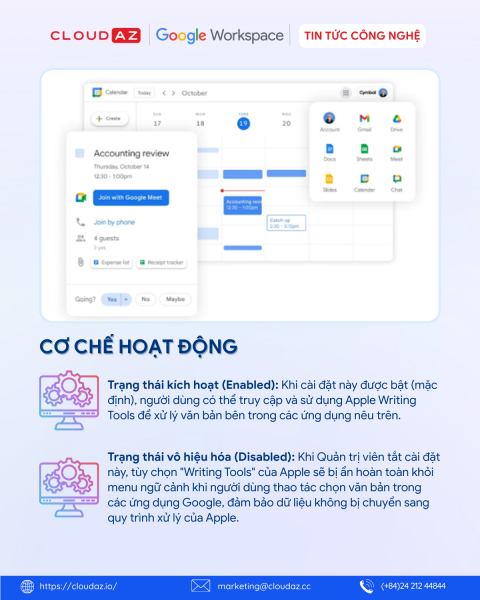
Google đã thiết kế một cơ chế kiểm soát cấp độ ứng dụng (App-level control) cực kỳ tinh vi. Tùy thuộc vào thiết lập của Admin, trải nghiệm người dùng sẽ thay đổi như sau:
Trạng thái Kích hoạt (Enabled – Mặc định)
- Hành vi: Hệ thống hoạt động như bình thường.
- Trải nghiệm: Khi người dùng bôi đen văn bản trong Gmail hay Docs, menu ngữ cảnh của iOS sẽ hiển thị tùy chọn “Writing Tools” (biểu tượng Apple Intelligence).
- Luồng dữ liệu: Người dùng có thể gửi đoạn văn bản đó sang Apple AI để xử lý và nhận lại kết quả ngay trong ứng dụng Google.
Trạng thái Vô hiệu hóa (Disabled – Admin chặn)
Khi Admin chuyển trạng thái cài đặt sang TẮT (OFF), một lớp rào chắn kỹ thuật sẽ được dựng lên:
- Hành vi: Ứng dụng Google Workspace chặn lệnh gọi API đến Apple Writing Tools.
- Trải nghiệm: Tùy chọn “Writing Tools” sẽ biến mất hoàn toàn khỏi menu khi người dùng thao tác trong các ứng dụng Google. Người dùng chỉ còn thấy các tính năng soạn thảo tiêu chuẩn hoặc các công cụ AI của chính Google (như Gemini for Workspace).
- Kết quả: Đảm bảo 100% dữ liệu văn bản không bao giờ rời khỏi ứng dụng Google để chuyển sang quy trình xử lý của Apple.
Phạm vi tác động & Ưu điểm cho mô hình BYOD
Điểm sáng nhất của bản cập nhật này nằm ở tính năng “Cách ly cục bộ” (App-Specific Isolation). Đây là yếu tố then chốt cho các doanh nghiệp áp dụng mô hình BYOD (Bring Your Own Device – Mang thiết bị cá nhân đi làm):
- Chặn đúng chỗ (Work Profile): Việc Admin tắt tính năng này CHỈ ảnh hưởng đến các ứng dụng Google Workspace phục vụ công việc.
- Không xâm phạm quyền riêng tư (Personal Profile): Nhân viên VẪN có thể sử dụng Apple Writing Tools bình thường trên các ứng dụng cá nhân như iMessage, Notes, Zalo, hoặc trình duyệt Safari.
Điều này giúp doanh nghiệp bảo vệ tài sản số (dữ liệu công ty) một cách nghiêm ngặt mà không làm “tê liệt” các tính năng hiện đại trên chiếc iPhone đắt tiền của nhân viên, giúp cân bằng giữa Bảo mật (Security) và Trải nghiệm nhân viên (Employee Experience).
Hướng dẫn cho Quản trị viên
Để kích hoạt cơ chế bảo vệ này, các Quản trị viên Google Workspace cần thực hiện các bước sau:
- Truy cập: Google Admin Console.
- Điều hướng: Tìm đến mục Devices (Thiết bị) > Mobile & endpoints (Di động & điểm cuối) > Settings > iOS.
- Cấu hình: Tìm tùy chọn “Allow Writing Tools for work data”.
- Hành động: Chuyển sang OFF (nếu muốn chặn) hoặc ON (nếu cho phép).
Lưu ý: Thay đổi có thể mất tới 24 giờ để đồng bộ hóa xuống toàn bộ thiết bị của nhân viên.
Kết luận
Sự cập nhật liên tục các tính năng bảo mật như kiểm soát Apple Writing Tools cho thấy Google Workspace đang ngày càng hoàn thiện để đáp ứng các tiêu chuẩn khắt khe của doanh nghiệp. Tuy nhiên, việc thiết lập đúng các cấu hình này đòi hỏi sự am hiểu sâu sắc về hệ thống Admin Console.
Tại CloudAZ, chúng tôi hiểu rằng bảo mật không chỉ là một tính năng, mà là một chiến lược dài hạn. Nếu doanh nghiệp của bạn đang băn khoăn về việc thiết lập chính sách DLP trên thiết bị di động hoặc cần rà soát lại toàn bộ lỗ hổng bảo mật trong hệ thống Google Workspace, đội ngũ chuyên gia của CloudAZ luôn sẵn sàng đồng hành. Chúng tôi giúp bạn không chỉ tuân thủ quy định mà còn tối ưu hóa trải nghiệm làm việc số an toàn và hiệu quả nhất.