Google Cloud Platform
 Google Workspace
 Google Map API
 DigitalOcean
 LarkSuite
 Dropbox
Trong quản lý công việc và vận hành doanh nghiệp, việc tổng hợp dữ liệu thủ công mỗi ngày rất tốn thời gian. Đặc biệt, khi phải gửi báo cáo từ nhiều dòng dữ liệu, quy trình càng trở nên phức tạp. Với tính năng tự động hóa của Lark Base, bạn có thể gom nhiều bản ghi thành một thẻ tin nhắn. Hệ thống sẽ tự động gửi thẻ đến thành viên hoặc nhóm chat theo lịch đã thiết lập. Bài viết này hướng dẫn bạn từng bước thiết lập luồng gửi nhiều bản ghi trong Lark Base. Các bước được trình bày đơn giản, rõ ràng và dễ áp dụng.
Tại sao nên sử dụng tin nhắn tự động trong Lark Base cho quy trình vận hành?
Sử dụng automation trong Lark Base mang lại nhiều lợi ích thiết thực cho luồng vận hành của team:
- Tiết kiệm thời gian: Không cần copy-paste thủ công từng công việc hay phản hồi của khách hàng.
- Báo cáo định kỳ tự động: Cập nhật doanh số, tiến độ dự án, hoặc danh sách công việc tồn đọng theo ngày/tần suất mong muốn.
- Giao diện trực quan: Gom toàn bộ dữ liệu liên quan vào một thẻ tin nhắn đẹp mắt, kèm nút bấm chuyển hướng trực tiếp về Base để xử lý nhanh.
Các bước thiết lập tin nhắn tự động trong Lark Base chi tiết
Để thiết lập luồng tự động hóa này, bạn truy cập vào Base cần thao tác, chọn mục Automations ở góc trên bên phải màn hình và thực hiện theo các bước sau:
Bước 1: Thiết lập kích hoạt (Trigger)
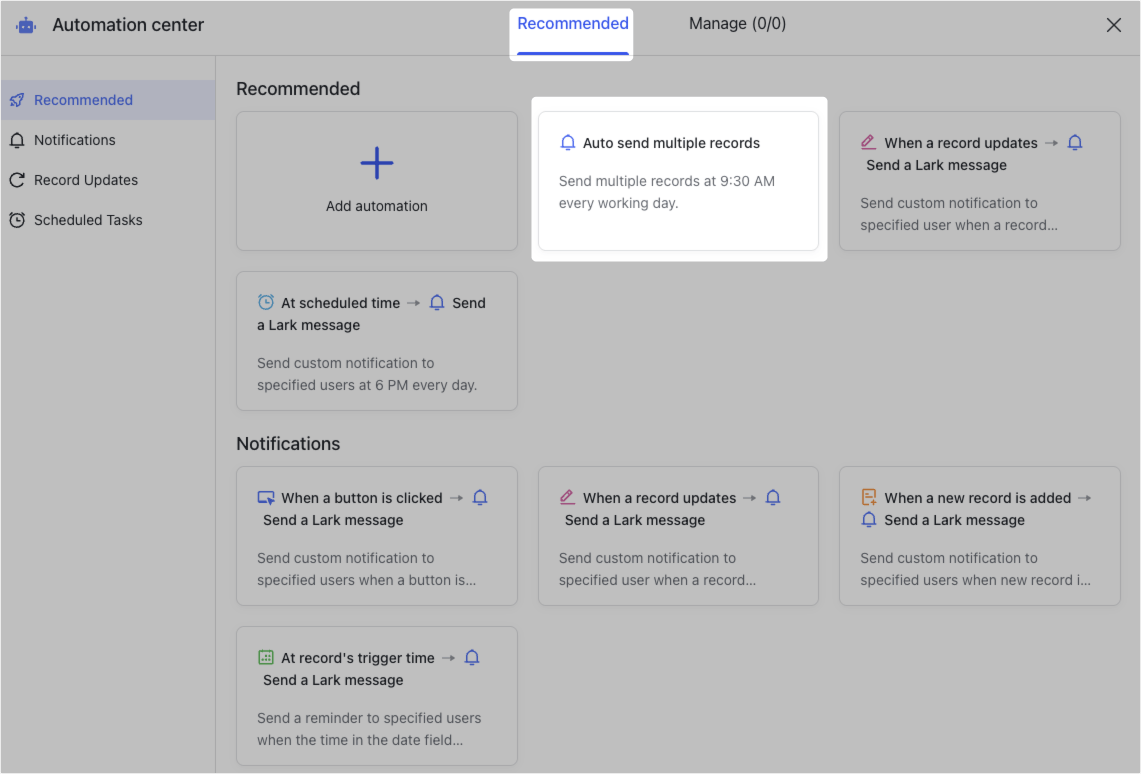
Bạn chọn thời điểm luồng tự động sẽ chạy. Ví dụ: Chọn At scheduled time (Vào thời gian cố định) để gửi báo cáo định kỳ vào 9:00 AM mỗi ngày làm việc.
Bước 2: Cấu hình hành động “Tìm bản ghi” (Find records)
Để gửi được nhiều bản ghi cùng lúc, đây là bước bắt buộc:
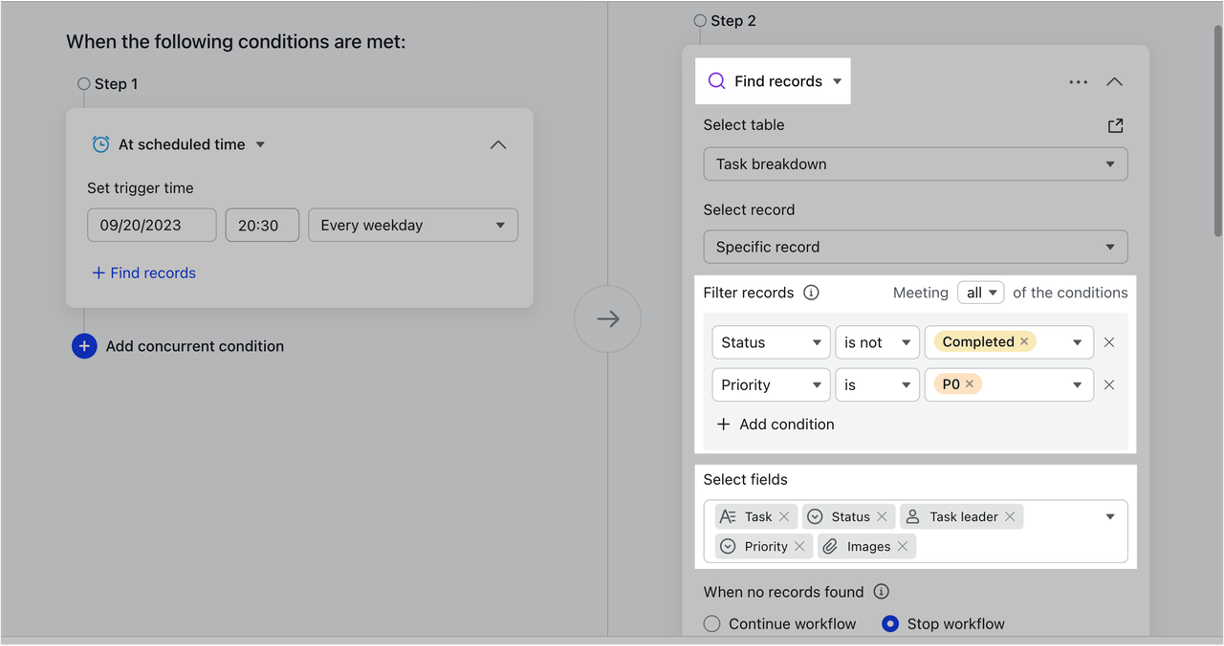
- Thêm hành động Find records.
- Tại mục Filter records, thêm điều kiện lọc dữ liệu (Ví dụ: Trạng thái không phải Hoàn thành và Mức độ ưu tiên là P0).
- Tại mục Select fields, chọn các trường dữ liệu bạn muốn hiển thị trên tin nhắn (Tên công việc, Người phụ trách, Hạn chót…).
- Ở mục When no records found, chọn Stop workflow để ngưng chạy nếu không có dữ liệu phù hợp.
Bước 3: Cấu hình hành động “Gửi tin nhắn Lark” (Send a Lark message)
- Thêm hành động Send a Lark message.
- Lựa chọn người nhận là thành viên cá nhân hoặc các nhóm chat cần nhận báo cáo.
- Trong phần nội dung tin nhắn, bấm vào biểu tượng Reference value > chọn Records found in step 2 > chọn All records found.
- Sắp xếp thứ tự các trường dữ liệu hiển thị trên thẻ tin nhắn theo ý muốn và xem trước (Preview) giao diện ở cột bên phải.
Ứng dụng thực tế của tính năng tin nhắn tự động trong Lark Base
- Tổng hợp phản hồi khách hàng & sự cố: Gom tất cả các ticket/phản hồi chưa được giải quyết trong ngày và gửi cho nhân sự phụ trách trực tiếp.
- Báo cáo doanh thu & tiến độ cửa hàng: Gửi tổng hợp doanh số và chỉ số của từng chi nhánh vào nhóm chung vào cuối ngày.
- Nhắc nhở công việc tồn đọng: Tự động gửi danh sách các công việc quá hạn hoặc ưu tiên cao cho toàn team vào đầu tuần.
Những lưu ý quan trọng để tránh lỗi khi chạy tự động hóa
Khi thiết lập Automation trong Lark Base, hãy lưu ý các giới hạn kỹ thuật dưới đây.
Giới hạn số bản ghi
Mỗi thẻ tin nhắn chỉ hỗ trợ tối đa 50 bản ghi dữ liệu. Nếu Find Records trả về hơn 50 bản ghi, tin nhắn sẽ không được gửi.
Giới hạn dung lượng thẻ
Tổng dung lượng mỗi thẻ không được vượt quá 30 KB. Dung lượng này không bao gồm các hình ảnh được đính kèm trong thẻ.
Giới hạn hiển thị dữ liệu
Các trường Văn bản, Liên kết, Số và Công thức hiển thị tối đa 100 ký tự. Trường Đính kèm hiển thị tối đa 100 hình ảnh trong mỗi thẻ. Mỗi hình ảnh đính kèm không được vượt quá 10 MB.
Trường Thành viên chỉ hiển thị tối đa 10 người trong thẻ. Nắm rõ các giới hạn giúp luồng Automation hoạt động ổn định hơn. Điều này cũng giúp hạn chế lỗi khi gửi báo cáo tự động mỗi ngày.
Nếu đang quản lý dự án trên Lark, hãy áp dụng tính năng này ngay. Bạn sẽ tiết kiệm thời gian và nâng cao hiệu quả vận hành đội ngũ.
Đọc thêm bài viết: https://cloudaz.io/lark-vs-microsoft-teams-dau-la-nen-tang-phu-hop-cho-doanh-nghiep/